비개발자도 쉽게 시작하는 업무 자동화|제피어(Zapier) vs 메이크(Make), 슬랙·구글 시트 연동 완벽 가이드(이전에 한번 올렸으나 알기 쉽게 다시 설명드립니다)
안녕하세요! AI 학습체험 햅머니입니다. 😊
회사 업무나 팀 프로젝트를 하다 보면 비슷한 일을 반복하게 되는 경우가 많습니다.
구글 시트에 새로운 자료를 입력하고,
그 내용을 다시 슬랙에 복사해서 팀원에게 알려주고,
슬랙에서 받은 내용을 다시 구글 시트에 정리하고…
처음에는 몇 번 안 되는 것 같지만 이런 작업이 하루에도 수십 번 반복되면 상당한 시간이 들어갑니다.
그렇다면 이런 반복 업무를 사람이 직접 하지 않고 자동으로 처리할 수 있다면 어떨까요?
바로 노코드(No-code) 자동화 도구를 활용하면 됩니다.
대표적인 서비스가 바로 Zapier(제피어)와 Make(메이크)입니다.
두 서비스 모두 코딩을 몰라도 사용할 수 있으며, 구글 시트·슬랙·Gmail·디스코드·노션 등 다양한 서비스를
연결해 자동화할 수 있습니다.
오늘은 처음 자동화를 접하는 분들을 위해 제피어와 메이크의 차이점 → 구글 시트와 슬랙 연결 방법 →
조건을 넣는 방법 → 무료 플랜에서 주의할 점 → 어떤 서비스를 선택하면 좋은지
까지 한 번에 정리해 보겠습니다.

1. 노코드 자동화란 무엇일까?
먼저 '자동화'라는 개념부터 간단하게 알아보겠습니다.
예를 들어 다음과 같은 업무가 있다고 생각해 볼까요?
구글 시트에 새로운 고객 정보가 입력되면
→ 자동으로 슬랙에 알림을 보내고
→ 담당자에게 내용을 전달한다.
사람이 한다면 다음과 같습니다.
구글 시트 확인 → 새로운 행 확인 → 내용 복사 → 슬랙 실행 → 채널 선택 → 메시지 작성 → 전송
하지만 자동화를 만들어 놓으면 이런 흐름이 됩니다.
구글 시트에 데이터 입력 → 자동 감지 → 슬랙 메시지 전송
이처럼 사람이 반복적으로 하던 작업을 프로그램이 대신 처리하도록 만드는 것이 업무 자동화입니다.
그리고 Zapier와 Make는 이러한 자동화를 코딩 없이 만들 수 있도록 도와주는 대표적인 노코드 자동화 플랫폼입니다.
2. Zapier와 Make, 무엇이 다를까?
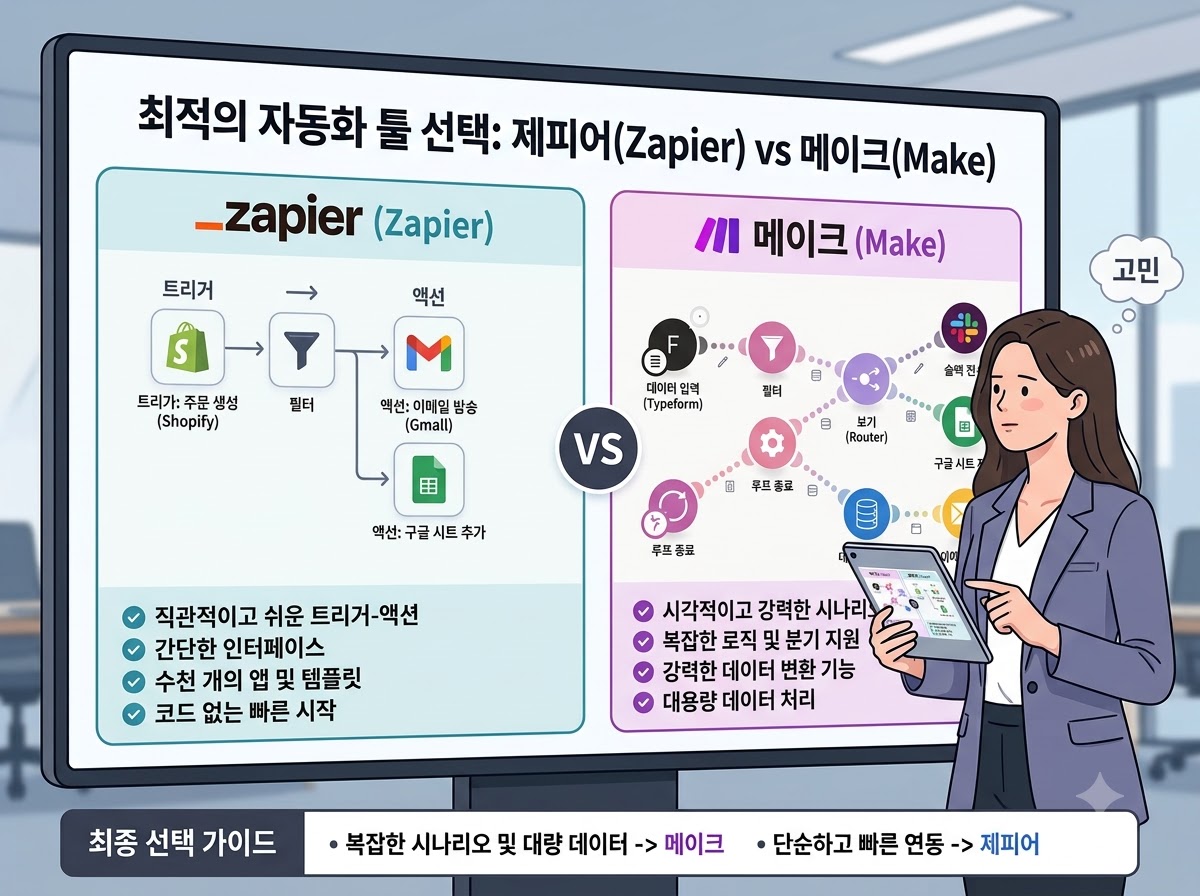
두 서비스의 목적은 비슷하지만 사용하는 방식에는 차이가 있습니다.
쉽게 표현하면,
Zapier = 간단하고 직관적인 자동화
Make = 복잡한 흐름을 시각적으로 설계하는 자동화
라고 이해하면 쉽습니다.
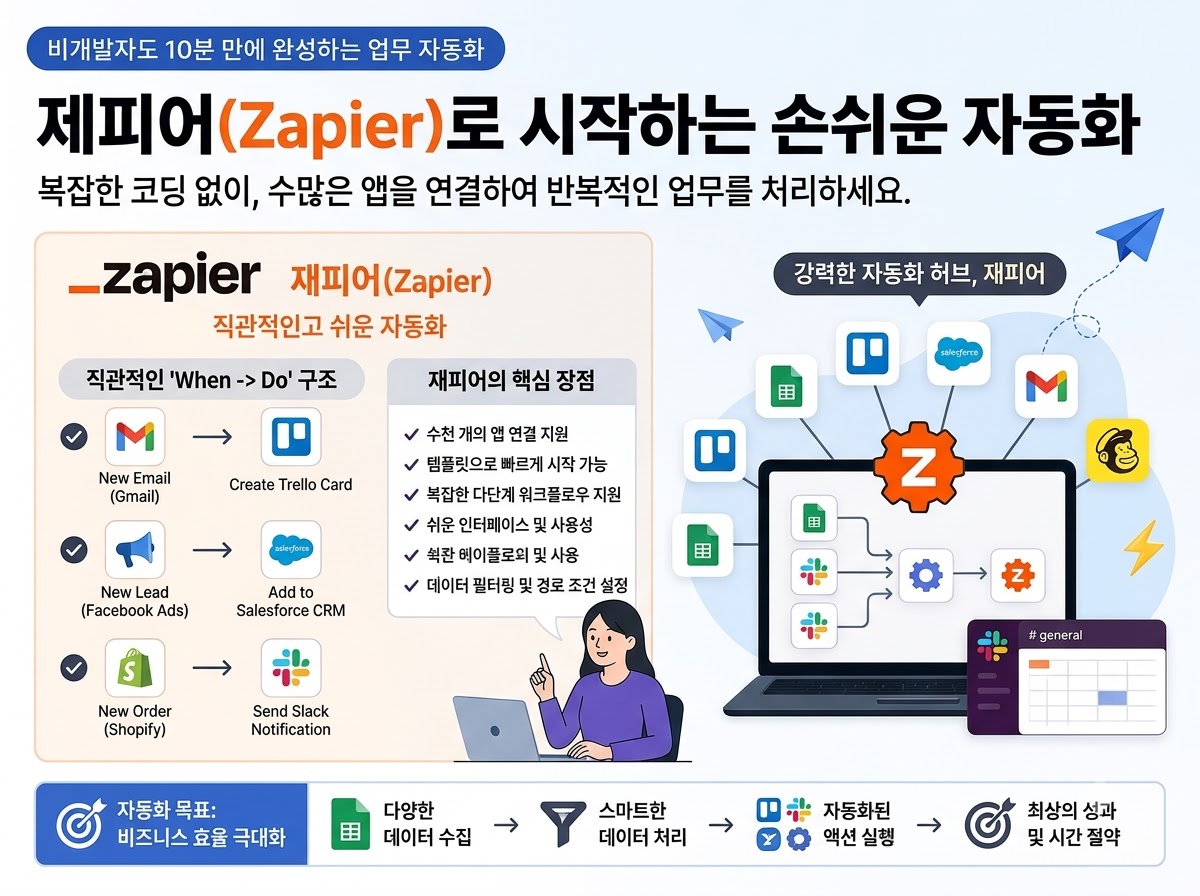
3. Zapier(제피어)|처음 시작하는 사람에게 쉬운 자동화
Zapier의 가장 큰 장점은 직관적인 인터페이스입니다.
기본적인 자동화는 다음과 같은 구조로 생각하면 됩니다.
When this happens → Do this
즉,
어떤 일이 발생하면 → 다른 일을 실행한다
라는 방식입니다.
예를 들어,
구글 시트에 새로운 행이 추가되면
→ 슬랙 채널에 메시지를 보낸다.
라는 자동화를 만들 수 있습니다.
실제로 Zapier에는 Google Sheets의 New Spreadsheet Row 또는 New or Updated Spreadsheet Row를 트리거로 사용하고 Slack의 Send Channel Message를 액션으로 연결하는 방식이 제공됩니다. (Zapier)
Zapier가 잘 맞는 경우
- 자동화를 처음 시작하는 사람
- 복잡한 코딩을 하고 싶지 않은 사람
- 단순한 업무 자동화가 필요한 경우
- 여러 서비스를 빠르게 연결하고 싶은 경우
- 템플릿을 활용해 빠르게 자동화를 만들고 싶은 경우
4. Make(
메이크)|복잡한 자동화를 시각적으로 설계
Make는 예전 Integromat이라는 이름으로 알려졌던 자동화 플랫폼입니다.
Zapier보다 조금 더 복잡해 보일 수 있지만, 대신 자동화의 흐름을 시각적으로 확인하면서 세밀하게 설계할 수 있다는 장점이 있습니다.
예를 들어 다음과 같은 자동화를 만들 수 있습니다.
구글 시트 → 조건 확인 → 조건에 맞으면 슬랙 전송
또는
구글 시트 → 데이터 분류 → A 조건이면 슬랙 → B 조건이면 이메일 → C 조건이면 다른 시트 저장
처럼 여러 갈래의 자동화 흐름을 만들 수 있습니다.
Make에서는 Google Sheets의 Watch New Rows 같은 트리거 모듈을 사용해 새 행을 감지할 수 있으며, 공식 가이드에서도 이를 기본적인 시나리오 구성 예제로 소개하고 있습니다. (Make Help Center)
Make의 강점
특히 Router와 Filter를 활용하면 자동화의 흐름을 세밀하게 나눌 수 있습니다.
예를 들어 구글 시트에 다음과 같은 데이터가 있다고 해보겠습니다.
이름문의내용중요도
| 김철수 | 제품 문의 | 높음 |
| 이영희 | 일반 문의 | 낮음 |
| 박민수 | 환불 요청 | 높음 |
이때
중요도가 '높음'인 데이터만 슬랙으로 보내기
와 같은 조건을 만들 수 있습니다.
이런 복잡한 분기 작업은 Make의 시각적인 시나리오 구조가 특히 편리합니다.

5. 한눈에 비교하는 Zapier vs Make
구분ZapierMake
| 사용 난이도 | 쉬움 | 중간 |
| 화면 구성 | 단순·직관적 | 시각적·세밀함 |
| 초보자 접근성 | ★★★★★ | ★★★★☆ |
| 복잡한 자동화 | ★★★☆☆ | ★★★★★ |
| 조건·분기 처리 | 가능 | 강력함 |
| 데이터 흐름 확인 | 상대적으로 단순 | 매우 직관적 |
| 적합한 사용자 | 입문자·간단한 자동화 | 고급 사용자·복잡한 자동화 |
| 무료 플랜 | 월 100 tasks | 월 1,000 credits |
| 무료 플랜 실행 간격 | 일부 트리거 15분 간격 | 최소 15분 간격 |
※ 무료 플랜의 제공량과 기능은 변경될 수 있으므로 가입 전 공식 요금제를 확인하는 것이 좋습니다. 현재 Zapier 무료 플랜은 월 100 tasks와 2단계 Zap을 제공하고, Make 무료 플랜은 월 1,000 credits와 Router·Filter 등을 제공합니다. (Zapier Help Center)
6.실전 예제|구글 시트에 입력하면 슬랙으로 자동 알림 보내기
이제 실제로 자동화를 만들어 보겠습니다.
오늘 만들 자동화는 아주 간단합니다.
자동화 목표
Google Sheets에 새로운 데이터 입력
↓
자동으로 데이터 감지
↓
Slack 채널에 알림 전송
예를 들어 구글 시트에 다음과 같이 입력한다고 가정해 보겠습니다.
이름문의내용담당자
| 홍길동 | 상품 배송 문의 | 김대리 |
자동화가 실행되면 슬랙에 다음과 같은 메시지가 올라오도록 만들 수 있습니다.
📢 새로운 문의가 등록되었습니다.
고객명: 홍길동
문의내용: 상품 배송 문의
담당자: 김대리
이제 하나씩 만들어 보겠습니다.
7. Zapier로 구글 시트 → Slack 연결하기
STEP 1. Zapier에서 새로운 Zap 만들기
Zapier에 로그인한 후 자동화 생성 메뉴에서 새로운 Zap을 만듭니다.
자동화는 기본적으로
Trigger → Action
구조로 구성됩니다.
- Trigger = 자동화를 시작하게 만드는 사건
- Action = Trigger가 발생했을 때 실행할 작업
이번 예제에서는
Trigger = Google Sheets
Action = Slack
입니다.
STEP 2. Google Sheets를 Trigger로 선택
첫 번째 앱으로 Google Sheets를 선택합니다.
새로운 행이 추가되는 상황이라면
New Spreadsheet Row
를 사용할 수 있습니다.
이미 있는 행이 변경되었을 때까지 감지하고 싶다면
New or Updated Spreadsheet Row
를 사용할 수 있습니다. (Zapier)
이후 자신의 Google 계정을 연결하고,
- Drive
- Spreadsheet
- Worksheet
등을 선택합니다.
8. 어떤 트리거를 선택해야 할까?
여기서 초보자들이 자주 헷갈리는 부분이 있습니다.
새로운 데이터가 추가될 때만 알림
New Spreadsheet Row
기존 데이터가 수정되거나 새로운 데이터가 추가될 때 알림
New or Updated Spreadsheet Row
따라서 단순히 신규 접수 알림을 만들고 싶다면 New Spreadsheet Row가 더 적합합니다.
반대로 기존 데이터가 변경되는 것까지 관리하려면 New or Updated Spreadsheet Row를 고려하면 됩니다.
9. Slack을 Action으로 연결하기
다음 단계에서는 Slack을 선택합니다.
액션은
Send Channel Message
를 선택합니다.
그다음 메시지를 보낼 Slack 채널을 지정합니다.
그리고 메시지 입력란에 Google Sheets에서 가져온 데이터를 연결합니다.
예를 들어 다음과 같이 작성할 수 있습니다.
📢 새로운 고객 문의
👤 고객명: 홍길동
📝 문의내용: 상품 배송 문의
👨💼 담당자: 김대리
여기서 홍길동, 상품 배송 문의, 김대리 같은 값은 실제로는 Google Sheets에서 자동으로 가져오도록 매핑합니다.
Zapier는 Google Sheets의 데이터를 Slack 메시지에 연결하는 다양한 자동화 템플릿도 제공하고 있습니다. (Zapier)
10. 테스트 후 자동화 켜기
설정이 끝났다면 바로 실제 업무에 적용하지 말고 테스트를 먼저 진행하는 것이 좋습니다.
테스트 순서는 다음과 같습니다.
① Google Sheets에 테스트 데이터 입력
↓
② Zapier에서 테스트 실행
↓
③ Slack에 메시지가 정상적으로 도착하는지 확인
↓
④ 데이터가 제대로 매핑되었는지 확인
↓
⑤ 문제가 없다면 자동화 활성화
이 과정을 거치면 잘못된 채널에 메시지가 전송되거나 엉뚱한 데이터가 들어가는 실수를 줄일 수 있습니다.
11. Make로 같은 자동화 만들기
이번에는 Make에서 똑같은 자동화를 만들어 보겠습니다.
전체적인 흐름은 다음과 같습니다.
Google Sheets
↓
Filter
↓
Slack
Make에서는 이처럼 모듈을 연결하면서 자동화의 흐름을 직접 볼 수 있습니다.
STEP 1. 새로운 Scenario 만들기
Make에 로그인한 뒤
Create a new scenario
를 선택합니다.
Scenario는 쉽게 말해 하나의 자동화 작업 묶음이라고 생각하면 됩니다.
STEP 2. Google Sheets 추가
화면 가운데의 + 버튼을 클릭하고 Google Sheets를 검색합니다.
공식 Make 가이드에서는 Google Sheets의 Watch New Rows를 트리거 모듈로 사용하는 방법을 안내하고 있습니다. (Make Help Center)
Google Sheets와 계정을 연결한 뒤
- Spreadsheet
- Sheet
- Header
- 처리할 행 수
등을 설정합니다.
12. Filter를 추가하면 훨씬 똑똑해진다
Make의 장점이 본격적으로 나타나는 부분입니다.
예를 들어 모든 문의를 Slack으로 보내는 것이 아니라
중요도가 '높음'인 문의만 보내고 싶다
고 가정해 보겠습니다.
그렇다면 Google Sheets와 Slack 사이에 Filter를 추가합니다.
조건은 다음과 같이 설정할 수 있습니다.
중요도 = 높음
그러면 자동화의 흐름은
Google Sheets
↓
중요도 확인
↓
'높음'인가?
↓
YES → Slack 전송
↓
NO → 전송하지 않음
과 같은 구조가 됩니다.
이런 조건 분기와 데이터 흐름을 화면에서 한눈에 확인할 수 있다는 것이 Make의 큰 장점입니다.
13. Router를 사용하면 자동화가 더 강력해진다
여러 조건을 처리해야 한다면 Router를 사용할 수 있습니다.
예를 들어
중요도 높음
→ Slack 긴급 알림
중요도 보통
→ 일반 Slack 채널
중요도 낮음
→ 별도 Google Sheets에 기록
처럼 서로 다른 경로로 데이터를 보낼 수 있습니다.
즉,
하나의 입력 → 여러 개의 자동화
를 만드는 것입니다.
업무가 복잡해질수록 이런 시각적인 자동화 구조가 상당히 편리합니다.
14. Run once로 먼저 테스트하기
Make에서는 Run once 기능을 이용해 시나리오를 테스트할 수 있습니다.
테스트 데이터를 하나 넣고 실행하면
Google Sheets → Filter → Slack
으로 데이터가 어떻게 이동하는지 확인할 수 있습니다.
특히 Make를 처음 사용하는 분이라면 이 기능을 적극적으로 활용하는 것을 추천합니다.
데이터가 어느 모듈까지 들어왔고, 어느 단계에서 문제가 발생했는지 확인하기가 편하기 때문입니다.
15. Slack에서 Google Sheets로 반대로 보내는 것도 가능할까?
물론 가능합니다.
이번에는 반대 방향으로 만들어 보겠습니다.
Slack → Google Sheets
예를 들어 팀원들이 Slack 채널에 고객 문의를 남긴다고 가정해 보겠습니다.
Slack에 새로운 메시지가 올라오면
Slack 메시지 감지
↓
Google Sheets에 새로운 행 생성
자동으로 저장할 수 있습니다.
Zapier에서도 Slack의 새로운 채널 메시지를 트리거로 사용해 Google Sheets의 행을 생성하거나 업데이트하는 자동화가 가능합니다. (Zapier)
이렇게 하면 중요한 Slack 메시지를 별도의 기록용 시트에 자동으로 모을 수 있습니다.
16. 실제 업무에서는 이렇게 활용할 수 있다
이런 자동화는 단순한 알림을 넘어 다양한 업무에 활용할 수 있습니다.
고객 문의 관리
Google Forms
↓
Google Sheets
↓
Slack 알림
↓
담당자 확인
쇼핑몰 주문 관리
주문 데이터
↓
Google Sheets
↓
Slack 알림
↓
담당자 처리
콘텐츠 제작 관리
콘텐츠 아이디어 입력
↓
Google Sheets
↓
Slack 알림
↓
담당자 제작
블로그 운영
새로운 콘텐츠 등록
↓
Google Sheets
↓
Slack 알림
↓
검수 및 발행
팀 업무 관리
업무 상태 변경
↓
Google Sheets
↓
Slack 알림
↓
팀원 공유
17. 무료 플랜을 사용할 때 알아둘 점
여기서 중요한 부분이 하나 있습니다.
"무료니까 무제한으로 사용할 수 있다"라고 생각하면 안 됩니다.
Zapier는 현재 무료 플랜에서 월 100 tasks를 제공하며, 무료 플랜에서는 기본적으로 한 개의 Trigger와 한 개의 Action으로 구성된 2단계 Zap이 핵심입니다. 또한 폴링 방식의 트리거는 무료 플랜에서 15분 간격으로 확인될 수 있습니다. (Zapier Help Center)
Make는 현재 무료 플랜에서 월 1,000 credits를 제공하며, Router와 Filter를 사용할 수 있습니다. 무료 플랜의 최소 실행 간격은 15분입니다. (Make)
따라서 단순히
"Make가 무조건 더 싸다"
또는
"Zapier가 무조건 비싸다"
라고 단정하기보다는 자신이 사용하는 자동화의 실행 횟수와 모듈 수를 기준으로 비교하는 것이 좋습니다.
18. Zapier와 Make, 어떤 것을 선택할까?
저라면 처음 자동화를 시작하는 분에게는 이렇게 추천하겠습니다.
🌱 자동화 초보자
Zapier 추천
화면이 비교적 직관적이고 단순한 자동화를 빠르게 만들기 좋습니다.
🔧 여러 조건을 사용하는 사용자
Make 추천
Filter, Router 등을 활용해 복잡한 데이터 흐름을 시각적으로 설계하기 좋습니다.
📊 데이터 처리가 많은 사용자
Make를 적극적으로 검토
여러 모듈을 연결하고 조건에 따라 데이터를 나누는 작업이 많다면 Make의 시각적 구조가 도움이 됩니다.
⚡ 아주 단순한 자동화
Zapier가 편리
예를 들어
새로운 Google Sheets 행 → Slack 메시지
처럼 한두 단계로 끝나는 자동화라면 Zapier의 간단한 구조가 이해하기 쉽습니다.
19. 자동화에서 가장 중요한 것은 '도구'보다 '업무 흐름'
자동화를 처음 시작하면 어떤 프로그램을 선택해야 할지부터 고민하게 됩니다.
하지만 사실 더 중요한 것은
"무엇을 자동화할 것인가?"
입니다.
예를 들어
매일 30분 동안 반복하는 업무
가 있다면, 그 업무를 입력 → 판단 → 실행 → 기록 의 네 단계로 나눠보세요.
그리고 반복되는 부분을 자동화하면 됩니다.
예를 들어
입력
Google Sheets에 데이터 입력
↓
판단
중요도가 높은 데이터인가?
↓
실행
Slack으로 알림
↓
기록
처리 결과를 다시 Google Sheets에 저장
이렇게 업무의 흐름을 먼저 그려보면 어떤 자동화 도구를 사용해야 하는지도 자연스럽게 결정됩니다.
20. 마무리|자동화는 어렵지 않습니다
처음에는
"자동화는 개발자들이 하는 것 아닌가?"
라고 생각할 수 있습니다.
하지만 Zapier와 Make 같은 노코드 자동화 플랫폼을 활용하면 코딩을 몰라도 상당히 다양한 업무를 자동화할 수 있습니다.
특히
Google Sheets + Slack
조합은 자동화를 처음 공부하는 분들에게 좋은 연습 사례입니다.
가장 먼저 간단하게
Google Sheets에 새로운 행이 추가되면 Slack으로 알림 보내기
부터 만들어 보세요.
그다음에는
Filter → Router → 여러 앱 연결 → 데이터 변환
순서로 하나씩 확장하면 됩니다.
자동화의 핵심은 거창한 시스템을 만드는 것이 아닙니다.
매일 반복하는 5분짜리 업무를 자동으로 처리하게 만드는 것.
그 작은 자동화가 쌓이면 하루 10분, 30분, 한 시간이 절약되고 결국에는 업무 방식 자체가 달라질 수 있습니다.
오늘은 Google Sheets와 Slack 연동부터 시작해 보세요. 😊
📌 한눈에 정리
Zapier
👉 쉽고 빠른 자동화
👉 초보자에게 적합
👉 단순한 Trigger → Action에 강점
Make
👉 시각적인 자동화 설계
👉 Filter·Router 등 조건 처리에 강점
👉 복잡한 업무 흐름에 적합
Google Sheets + Slack
👉 가장 쉽게 연습할 수 있는 자동화 사례
👉 신규 데이터 알림
👉 고객 문의 관리
👉 업무 진행 상황 공유
👉 콘텐츠 관리 등에 활용 가능
자동화는 어렵게 시작할 필요가 없습니다.
오늘 하나의 반복 업무만 골라 자동화해 보는 것, 그것이 가장 좋은 첫걸음입니다. 🚀
※ 서비스의 무료 제공량, 실행 주기, 기능 및 요금은 변경될 수 있으므로 실제 사용 전 각 서비스의 공식 요금제와 도움말을 확인하는 것을 권장합니다.
오늘도 자동화 공부하시느라 수고 많으셨습니다. 업무 중에 잠시 환기하시라고 제가 만든 힐링 영상도 하나 남겨드려요
https://youtu.be/3u1xuJU9W7E?si=4ITc9Hme3M3bae5u