AI학습체험
워크플로우 활용법 #007 : 노코드 자동화 : Make, Zapier 사용 후기[시니어 AI도전기]
햅머니
2026. 8. 6. 22:58
반응형
시니어도 할 수 있는 노코드 자동화 워크플로우 공부
반복 업무를 줄여주는 AI 시대의 실용 학습
요즘 AI를 공부하다 보면 단순히 질문하고 답을 받는 것을 넘어서,
이제는 **반복 업무를 자동으로 처리하는 방법**까지 배우게 됩니다.
저 역시 60대 시니어 학습자로서 AI를 공부하면서,
최근에는 **노코드 자동화 워크플로우**라는 분야를 접하게 되었습니다.
처음에는 이름부터 어렵게 느껴졌습니다.
하지만 하나씩 살펴보니 생각보다 실용적이고,
특히 시니어에게도 매우 유익한 학습이라는 것을 알게 되었습니다.
오늘은 제가 공부한 내용을 바탕으로
**노코드 자동화 워크플로우가 무엇인지**,
**왜 시니어에게도 필요한지**,
그리고 **어떻게 공부하면 좋은지**를 쉽게 정리해보겠습니다.
1. 노코드 자동화 워크플로우란 무엇일까?
우리는 일상에서 반복되는 일을 많이 합니다.
예를 들면 이런 일들입니다.
- 이메일을 확인하고 내용을 정리하기
- 구글 스프레드시트에 같은 형식으로 기록하기
- 팀 채널에 요약 메시지 보내기
- 신청서가 들어오면 분류해서 저장하기
- 문의가 오면 자동으로 알림 보내기
이런 일들은 한 번 할 때는 5분도 안 걸릴 수 있습니다.
하지만 하루에 여러 번 반복되면 많은 시간이 사라집니다.
바로 이럴 때 사용하는 것이 **노코드 자동화 도구**입니다.
대표적인 도구로는 다음과 같은 것들이 있습니다.
- **Make**
- **Zapier**
이 도구들은 코딩을 몰라도
화면에서 블록을 연결하듯이 작업을 이어 붙여
자동화 흐름을 만들 수 있게 해줍니다.
즉, 사람이 매번 하던 일을
컴퓨터가 자동으로 대신 하도록 만드는 것입니다.
2. 자동화 워크플로우의 핵심 구조
노코드 자동화를 공부할 때 가장 먼저 알아야 하는 개념이 있습니다.
1) Trigger(트리거)
자동화를 시작하게 만드는 출발점입니다.
예를 들면:
- 새 이메일이 도착했을 때
- 구글 폼이 제출되었을 때
- 스프레드시트에 새 행이 추가되었을 때
- 정해진 시간이 되었을 때
즉, **“언제 자동화를 시작할 것인가?”**에 해당합니다.
2) Action(액션)
트리거가 발생한 뒤 실제로 처리하는 작업입니다.
예를 들면:
- 스프레드시트에 데이터 저장
- 슬랙이나 디스코드로 메시지 보내기
- 이메일 자동 발송
- 문서 생성
- AI로 요약문 만들기
즉, **“무엇을 할 것인가?”**에 해당합니다.
3) Filter / Router(조건 분기)
들어온 데이터를 조건에 따라 나누는 단계입니다.
예를 들면:
- 점수가 80점 이상이면 합격 시트에 저장
- 점수가 80점 미만이면 보충 안내 메시지 발송
- 중요 메일만 따로 분류
- 문의 유형별로 담당자에게 자동 전달
즉, **“어떤 조건일 때 어디로 보낼 것인가?”**를 결정하는 것입니다.
3. 쉽게 이해하는 자동화 예시
가장 이해하기 쉬운 예시를 들어보겠습니다.
### 예시 워크플로우
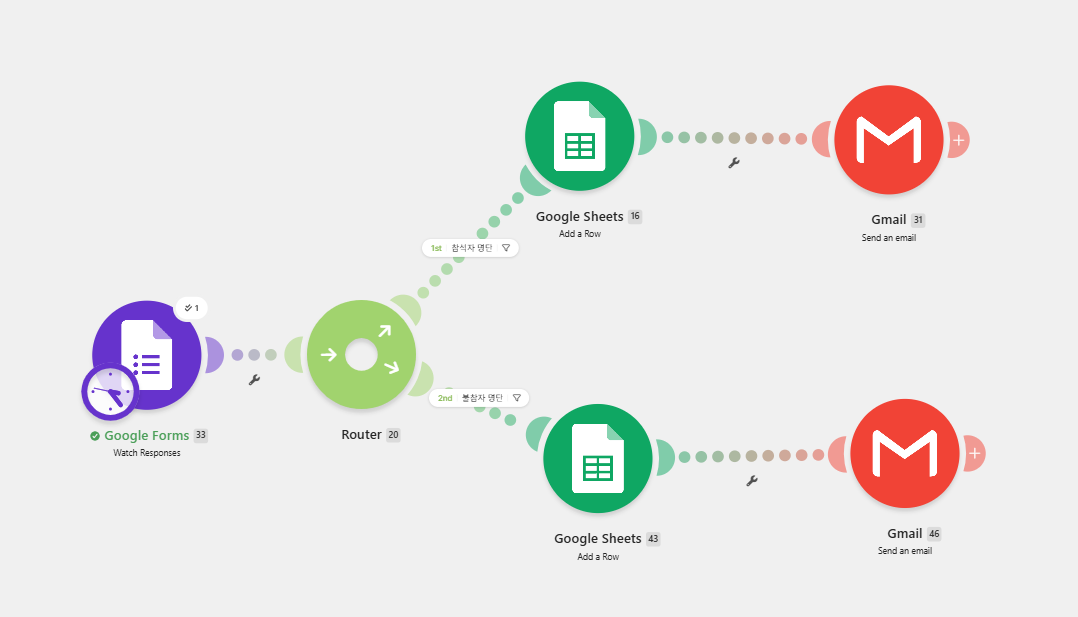
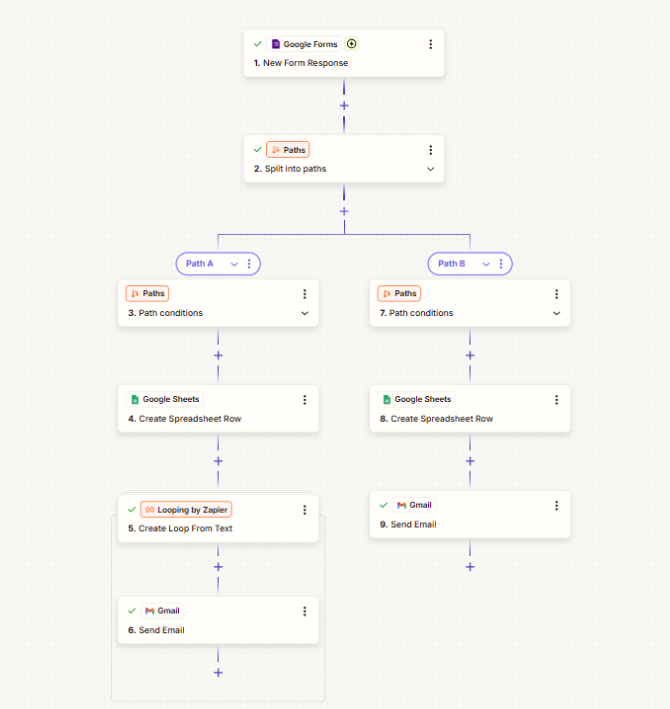
**구글 폼 제출 → 점수 확인 → 합격/불합격 분기 → 스프레드시트 기록 + 알림 전송**
이 흐름을 나누면 아래와 같습니다.
- **Trigger**: 구글 폼이 제출된다
- **Filter/Router**: 점수가 80점 이상인지 확인한다
- **Action 1**: 합격자는 합격자 시트에 저장한다
- **Action 2**: 합격 안내 메시지를 보낸다
- **Action 3**: 불합격자는 별도 시트에 저장한다
- **Action 4**: 보충 안내 메시지를 보낸다
이렇게 보면 어렵지 않습니다.
결국 자동화는
**“시작 → 판단 → 처리”**의 구조라고 생각하면 됩니다.
4. 이번 학습 미션의 핵심 내용
제가 공부한 과제에서는
단순히 자동화가 돌아가게 만드는 것만이 목표가 아니었습니다.
핵심은 다음과 같았습니다.
### 프로젝트 1. 자동화 도구 비교 구현
같은 워크플로우를
**서로 다른 2개 이상의 도구**로 만들어보는 것입니다.
예를 들면:
- Make로 구현
- Zapier로 구현
그리고 아래 내용을 비교합니다.
- 어떤 도구가 더 직관적인가
- 어떤 도구가 더 배우기 쉬운가
- 무료 플랜 범위는 어떤가
- 실행 로그 확인은 편한가
- 조건 분기 설계는 어떤가
이 과정을 통해
도구마다 장단점이 있다는 것을 직접 체험하게 됩니다
프로젝트 2. 자유 주제 자동화 설계 및 구현
내가 직접 반복 업무를 하나 정하고
그 일을 자동화하는 워크플로우를 만드는 것입니다.
예를 들면:
- 이메일 요약 자동화
- 회의록 정리 자동화
- 설문 응답 분류 자동화
- 신청서 접수 후 알림 자동화
이 프로젝트를 통해
실제로 내 생활이나 업무에 적용하는 힘을 기르게 됩니다.
5. Make와 Zapier는 어떻게 다를까?
초보자가 가장 많이 접하는 도구가 바로 Make와 Zapier입니다.
아주 쉽게 비교하면 아래와 같습니다.
### Make의 특징
- 화면이 **시각적**이라 흐름이 한눈에 잘 보입니다.
- 분기 구조를 만들 때 직관적입니다.
- 복잡한 자동화 설계에 강합니다.
- 처음에는 조금 낯설 수 있습니다.
### Zapier의 특징
- 설정 순서가 **단계형**이라 초보자에게 편합니다.
- 비교적 단순한 자동화는 빨리 만들 수 있습니다.
- 익숙해지기 쉽습니다.
- 복잡한 분기에서는 다소 답답할 수 있습니다.
간단히 말하면,
- **보기에 편하고 구조를 이해하고 싶다면 Make**
- **처음 시작할 때 쉽게 따라가고 싶다면 Zapier**
이렇게 생각하셔도 좋습니다.
6. 시니어에게 왜 이 공부가 필요할까?
많은 분들이 AI 공부라고 하면
챗GPT로 글 쓰기만 떠올리기 쉽습니다.
하지만 앞으로는
**AI를 잘 쓰는 사람**뿐 아니라
**AI와 자동화를 연결해 실제 일을 줄이는 사람**이 더 강해질 것입니다.
특히 시니어에게는 이 분야가 큰 장점이 있습니다.
### 시니어의 강점
- 반복 업무를 많이 경험해봤다
- 어떤 일이 비효율적인지 잘 안다
- 흐름을 정리하는 힘이 있다
- 문제를 보고 개선점을 찾는 능력이 있다
자동화는 젊은 사람만의 기술이 아닙니다.
오히려 **경험이 많은 사람이 더 잘 설계할 수 있는 영역**이기도 합니다.
예를 들어
“이 이메일은 이곳에 기록하고, 이런 경우는 따로 분류하고, 중요한 건 바로 알려줘야 한다”
이런 판단은 경험이 있는 사람이 더 잘합니다.
즉, **시니어의 경험 + 노코드 도구 = 매우 강한 실전 역량**
이 될 수 있습니다.
7. 시니어가 처음 시작할 때 추천하는 조합
처음에는 너무 복잡하게 가지 않는 것이 좋습니다.
### 추천 조합
- **Google Sheets + Gmail + Webhook**
- **Google Sheets + Slack(또는 Discord)**
- **Google Form + Google Sheets + 알림 도구**
이 조합이 좋은 이유는 다음과 같습니다.
- 익숙한 구글 도구를 활용할 수 있다
- 무료로 시작하기 쉽다
- 결과를 눈으로 확인하기 쉽다
- 자동화 흐름을 이해하기 좋다
처음부터 너무 어려운 것을 하기보다
**작고 단순한 자동화 하나를 완성해보는 경험**이 중요합니다.
8. AI와 자동화를 함께 쓰면 더 강해진다
이번 학습 내용에는 보너스 과제로
**생성형 AI를 Action으로 연결하는 방법**도 포함되어 있었습니다.
예를 들어 이런 식입니다.
- 이메일이 오면 AI가 자동 요약
- 문의 내용을 AI가 자동 분류
- 회의록을 AI가 핵심만 정리
- 신청 내용을 AI가 템플릿 메시지로 자동 작성
이 단계까지 가면
단순 자동화를 넘어
**AI 자동화 워크플로우**로 발전하게 됩니다.
이것은 앞으로 매우 중요한 역량이 될 것입니다.
왜냐하면
단순 반복 처리뿐 아니라
**판단 보조, 요약, 분류, 정리**까지 자동화할 수 있기 때문입니다.
9. 공부 후 느낀 점
이번 노코드 자동화 워크플로우 학습을 통해
저는 단순히 도구를 하나 배운 것이 아니라,
**일을 바라보는 방식 자체가 달라질 수 있다**는 점을 느꼈습니다.
예전에는
“이건 내가 해야 하는 일”이라고 생각했던 작업들이
이제는
“이건 자동화할 수 있지 않을까?”
라는 시선으로 보이기 시작했습니다.
이 변화는 매우 중요합니다.
왜냐하면 AI 시대에는
모든 일을 직접 빨리 하는 사람보다
**일의 흐름을 설계하고 자동화할 줄 아는 사람**이 더 경쟁력을 갖게
되기 때문입니다.
10. 시니어에게 전하고 싶은 말
혹시 “이건 너무 어렵지 않을까?”
“나는 나이가 있어서 힘들지 않을까?”
이렇게 생각하시는 분이 계시다면 말씀드리고 싶습니다.
저도 시니어 학습자입니다.
처음에는 낯설고 어렵게 느껴졌지만,
하나씩 따라가다 보니 충분히 이해할 수 있었습니다.
중요한 것은 속도가 아닙니다.
중요한 것은 **포기하지 않고 하나씩 연결해보는 경험**입니다.
AI도 그렇고 자동화도 그렇고
처음에는 용어가 어렵지만
내용을 뜯어보면 결국
**사람이 하던 일을 더 편하게 만드는 방법**입니다.
시니어는 오랜 경험이 있기 때문에
무엇이 불편하고 무엇이 반복되는지 잘 압니다.
바로 그 경험이 자동화 설계의 큰 자산이 됩니다.
11. 마무리
노코드 자동화 워크플로우는
단순한 기술 학습이 아니라
**반복 업무를 줄이고, 시간을 아끼고, 더 중요한 일에 집중하게 해주는 실용적인 공부**입니다.
특히 시니어에게는
새로운 디지털 도전이면서도
그동안 쌓아온 경험을 활용할 수 있는 매우 좋은 학습 분야라고 생각합니다.
AI를 배우는 길은 생각보다 넓습니다.
글쓰기, 이미지 생성, 영상 제작을 넘어
이제는 자동화 설계까지 확장되고 있습니다.
작은 자동화 하나를 직접 만들어보는 순간,
AI가 멀리 있는 기술이 아니라
내 생활과 업무를 도와주는 도구라는 것을 분명히 느끼게 될 것입니다.
저 역시 계속 배우며 실습해나가고 있고,
앞으로도 시니어의 눈높이에서
쉽고 실용적인 AI 학습 경험을 꾸준히 나누고 싶습니다.
한줄 요약
**노코드 자동화 워크플로우는 시니어도 충분히 배울 수 있으며, 반복 업무를 줄이고 AI 시대에 꼭 필요한 실전 역량을 키워주는 매우 유익한 공부입니다.**
이 내용만으로 워크플로우 자동화가 어떤것이다 라는 정도의 이해를 하는것만으로도
큰소득이라고 생각합니다 저는 업무 자동화를 위해서는 메이크를 추천드리고
필요하신분은 유트브에 메이크 동영상을 보시면 많은 도움이 될것 같습니다!
#노코드자동화
#워크플로우자동화
#Make
#Zapier
#시니어AI학습
#AI공부
#디지털평생학습
#자동화도구
#TriggerAction
#조건분기
#AI자동화
#시니어도할수있다
반응형